Kunden
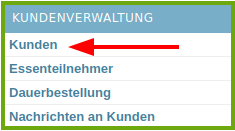
--> Verwaltungsbereich --> KUNDENVERWALTUNG --> Kunden
Hier können alle existierenden Kunden eingesehen und bearbeitet werden.
Außerdem können Sie neue Kunden anlegen.
Der Kunde ist der Rechnungsempfänger.
Einem Kunden können mehrere Essenteilnehmer:innen zugeordnet werden.
Jeder Kunde kann genau ein Login haben.
Filter
Am rechten Bildschirmrand können verschiedene Filter ausgewählt werden.
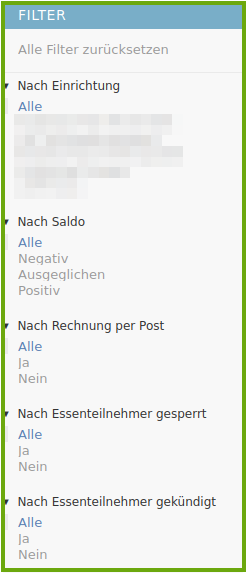
Nach Kunden aktiv
Damit werden die Kunden angezeigt, die in den letzten 12 Monaten keine Bestellung hatten:
Das können Kunden sein, die "Karteileichen" sind, aber auch Kunden, die erst neu sind und noch keine Bestellung gemacht haben.
Dies kann man dann herausfinden, wenn man auf das Kind klickt, das zu dem Kunden gehört.
Es wird angezeigt, ab wann der Essenteilnehmer aktiv ist.
Wenn das ein aktueller oder zukünftiger Tag ist, sind noch Bestellungen zu erwarten.
(Keine) Bestellungen in den letzten X Tagen
Es werden nur Kunden angezeigt, die in den letzten X Tagen (nicht) bestellt haben.
Kunden anlegen
Wie Sie einen Kunden über den Verwaltungsbereich anlegen:
KUNDENVERWALTUNG --> Kunden
Rechts oben auf der Seite "KUNDE HINZUFÜGEN" anklicken.
Es öffnet sich eine Ansicht, in der Sie die Stammdaten, Kontaktdaten, Zahlart und SEPA-Mandate zum Kunde anlegen können.
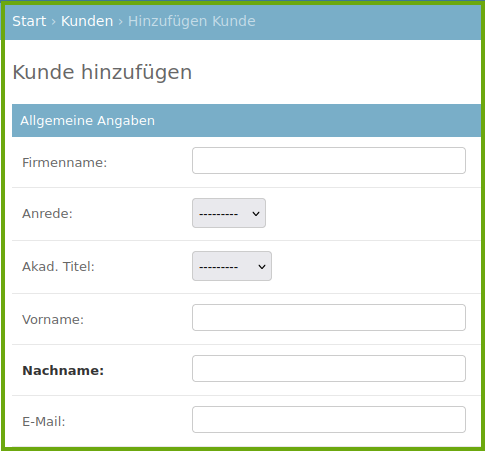
Klicken Sie auf "Sichern" um die Kundendaten im System zu hinterlegen.
SEPA-Mandat
Übertragen Sie die Kontodaten Ihres Kunden.
Wenn Sie keine eigene Mandatsreferenz eintragen, wird durch das Programm automatisch eine individuelle Nummer eingetragen.
Hinweis:
Sie können Kundendaten überschreiben.
Bitte beachten Sie:
Bei der Eingabe sind Zeichen nicht mögliche:
- Umlaute, z.B. Ä, Ö
- Unterstrich Sonderzeichen (z.B. ".", "-", "?") sowie Leerzeichen.
Lieferadresse hinterlegen
Wenn Kund:innen einer Einrichtung vom Typ "Lieferung" zugeordnet werden, muss zwingend eine Lieferadresse angegeben werden.
- Öffnen Sie den Kunden in der Kundenverwaltung.
- Wählen Sie die Einrichtung vom Typ "Lieferung" aus.
- Geben Sie die Lieferadresse ein.
- Optional:
Hinterlegen Sie eine Kundenanmerkung (z.B. "im Hinterhof", "bitte lange klingeln"). - Speichern Sie die Angaben.
Im Menüpunkt "Essenteilnehmer Lieferung" können Touren erstellt und verwaltet werden.
Weitere Informationen dazu finden Sie hier.
Hinweise zur Einrichtung vom Typ "Lieferung" finden Sie hier.
als Kunde anmelden
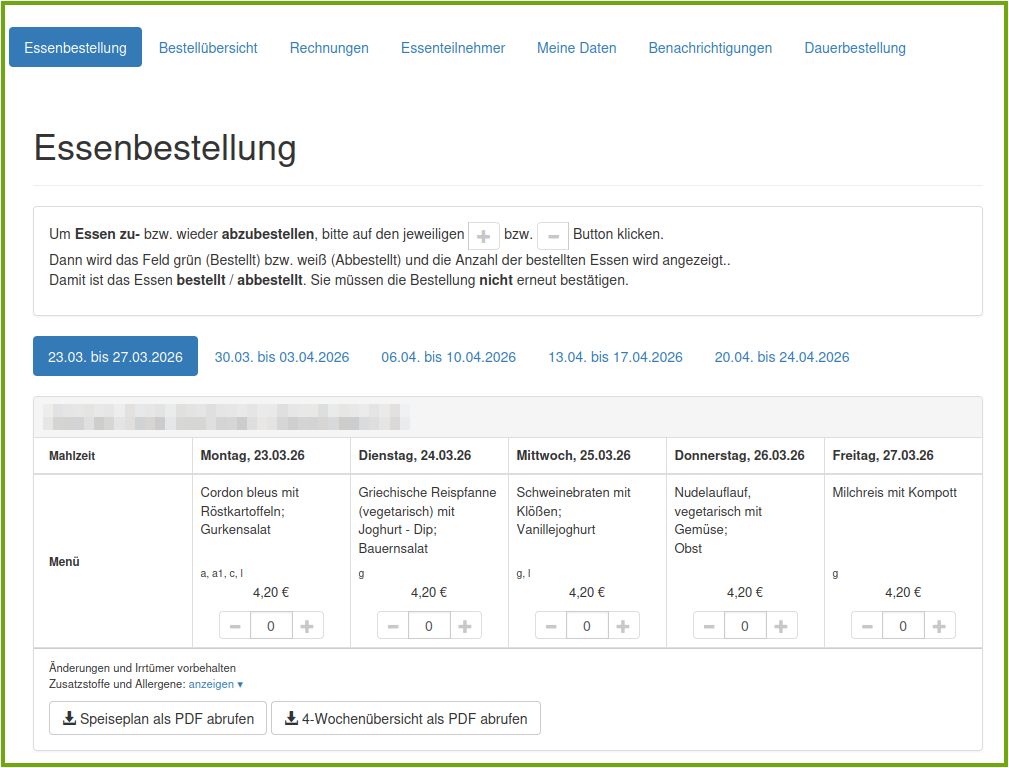
Zudem haben Sie die Möglichkeit sich als Kunde anzumelden und die Essenbestellung für die zugeordneten Essenteilnehmer ausführen zu können.
Klicken Sie hierzu auf den Login-Button zu dem gewünschten Kunde.
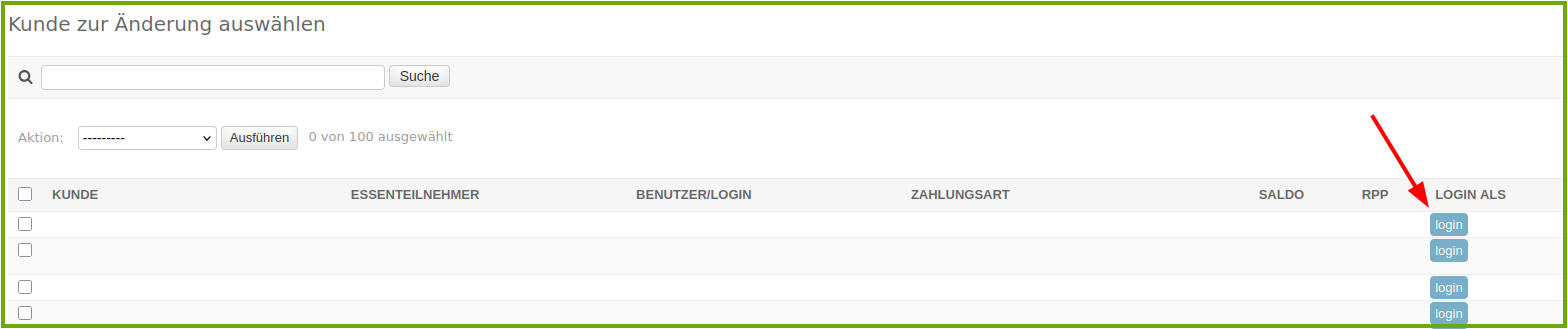
Nun sind Sie als Kunde angemeldet und befinden sich nun in der Bestellansicht/-übersicht des Kunden.
Kunde löschen
Wichtig vorab:
Essenteilnehmer:innen können gekündigt werden (durch Eintragung eines "Aktiv bis"-Datums) und optional in eine Archiv‑Einrichtung verschoben werden.
Kunden hingegen können nicht gekündigt werden.
Kunden können nur gelöscht werden.
Zusätzlich kann das Login des Kunden gelöscht werden, um eine erneute Anmeldung zu verhindern.Hinweis:
Aus Gründen der Datensicherheit und Nachvollziehbarkeit steht die Löschfunktion nicht automatisch allen Nutzern zur Verfügung.
Eine Berechtigung zur Löschung kann bei Bedarf und auf Anfrage erteilt werden.Hinweis:
Eltern können nicht im Kundenbereich hinterlegen, dass sie die Essenversorgung kündigen wollen oder dass sie ihr Kundenkonto schließen möchten.
(Dies gilt, wenn Sie nicht aktiviert haben, dass die Kund:innen die Essenversorgung selbst kündigen dürfen.)
Eltern müssen also den Vertragspartner auf anderem Wege darüber informieren.
Ein Kunde kann nur gelöscht werden, wenn alle zugeordneten Essenteilnehmer:innen zuvor entfernt wurden.
Achtung:
Wenn Sie einen Kunden löschen möchten, beachten Sie, dass Sie dabei mit diesem alle mit ihm zusammenhängenden Daten löschen.
Diese Daten werden Ihnen angezeigt, bevor Sie das Löschen bestätigen.
Bitte löschen Sie Kunden nur, wenn diese Daten nicht mehr benötigt werden (z.B. doppelt angelegte Kunden oder nach Ablauf der gesetzlichen Aufbewahrungsfrist).
So löschen Sie einen Kunden:
- KUNDENVERWALTUNG --> Kunden
- Gewünschten Kunden öffnen
- Unten auf "Löschen" klicken
- In der Sicherheitsabfrage die aufgelisteten zu löschenden Daten prüfen
- Mit "Ja, ich bin sicher" bestätigen
Hinweis:
Diese Funktion ist nicht bei allen Verwaltungsnutzer:innen automatisch freigeschaltet.
Bitte informieren Sie uns, welche(r) Verwaltungsnutzer:in diese Berechtigung erhalten dürfen.
Aufbewahrungspflicht:
Bitte beachten Sie die gesetzliche Aufbewahrungsfrist von 10 Jahren für abrechnungsrelevante Daten.
Löschen Sie Kund:innen erst, wenn die Frist abgelaufen ist oder Sie Bestell‑/Rechnungsdaten nachweislich anderweitig gesichert haben.
Hier erfahren Sie, wie Essenteilnehmer:innen gekündigt, archiviert oder gelöscht werden können.
Login von Kunden löschen (Zugang sperren)
Wenn Kund:innen sich nicht mehr anmelden sollen (z.B. nach Umzug oder Schulwechsel), löschen Sie nur das Login.
Die Stamm- und Bewegungsdaten bleiben dabei erhalten.
So geht’s:
- KUNDENVERWALTUNG --> Kunden
- Kunden suchen
- In der Spalte "Benutzer / Login" auf das bestehende Login klicken

- "Login löschen" auswählen
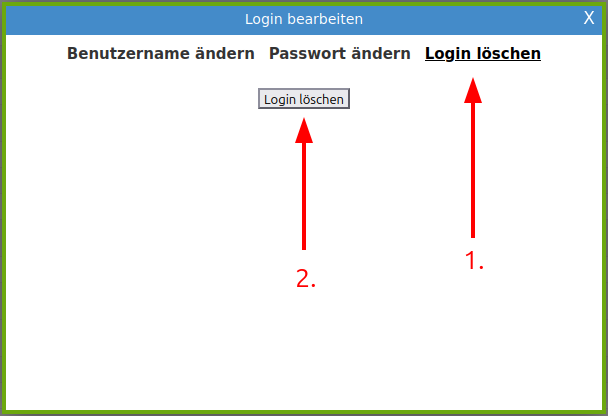
Hinweis:
- Eventuell vorliegende SEPA-Mandate können Sie von Hand auf nicht gültig setzen.
- Falls Sie sie nicht mehr benötigen, können Sie die hinterlegte Bankverbindung und das SEPA-Mandat löschen.
- Freiwillig gegebene Angaben, wie Telefonnummern, können ebenfalls von Hand aus dem Datenblatt gelöscht werden.
Guthaben zurücküberweisen
(nur in einem Guthabensystem möglich)
Wenn Sie noch bestehendes Guthaben des Kunden zurücküberweisen wollen, gehen Sie bitte folgendermaßen vor.
- Guthaben prüfen:
Am letzten Essenstag (wenn keine Änderungen mehr möglich sind), prüfen Sie das verbleibende Guthaben des Kindes:- Loggen Sie sich als Kunde ein.
- Gehen Sie in den Bereich „Guthaben“.
- Dort sehen Sie das aktuelle Guthaben des Kindes.
- Guthaben im System ausbuchen:
- Wechseln Sie in den Verwaltungsbereich unter „Kunden“.
- Suchen Sie den Kunden raus und klicken Sie auf den Saldo.
- Oben rechts auf „Kundenkonto-Buchung hinzufügen“ klicken.
- Füllen Sie die Maske aus.
- Wichtig dabei:
- Das richtige Kind auswählen
- als "Internal Type": Überweisungsausgang nutzen
- Betrag: mit Minuszeichen (z.B. -12,50)
- Rücküberweisung durchführen:
- Überweisen Sie den entsprechenden Betrag manuell vom Bankkonto an die Kunden zurück.
Eine zusammengefasste Anleitung für das Zuweisen von Guthaben zum Herunterladen finden Sie hier.
Kunden dürfen selbst online die Essenversorgung kündigen
Sie können in der Konfiguration jeder Einrichtung einstellen, ob die Kunden selbst im Kundenbereich die Essenteilnehmer kündigen dürfen.
"Kündigen zum" Datum X bedeutet, dass danach der Essenteilnehmer nicht mehr aktiv ist und nicht mehr für die Essenteilnehmer bestellt werden kann.
Auf den Zugang zum Kundenbereich eines Kunden hat dies keine Auswirkung.
(Der gekündigte Essenteilnehmer wird jedoch nach dem eingetragenen Kündigungsdatum nicht mehr angezeigt.)
Wie stellen Sie dies ein:
--> Im Bereich KONFIGURATION auf --> Einrichtungen
--> Auf die Einrichtung klicken, bei der Sie dies einstellen möchten.
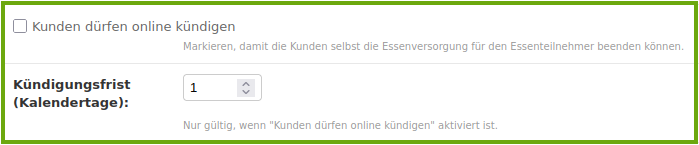
Sie finden den Menüpunkt "Kunden dürfen online kündigen".
Markieren Sie diesen und stellen eine Kündigungsfrist ein:
Sichern Sie die Änderung.
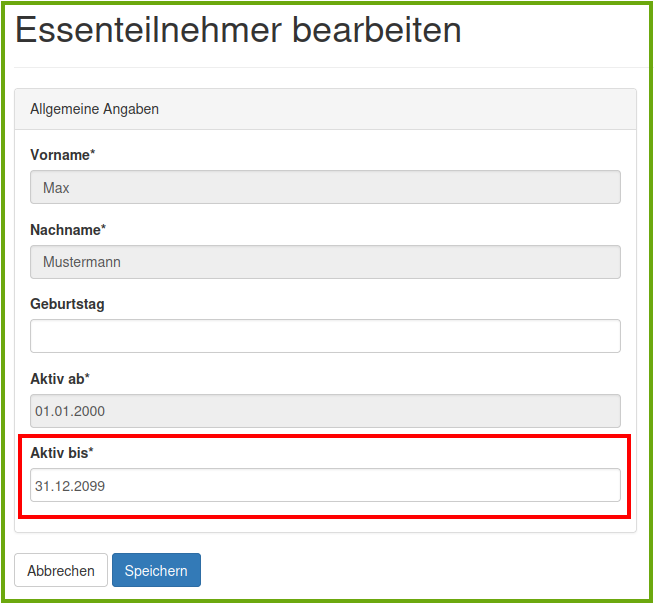
Im Kundenbereich hat der Kunde dann die Möglichkeit, im Menüpunkt "Essenteilnehmer" über "Bearbeiten" das Kündigungsdatum "Aktiv bis" zu ändern.
Als Standard ist dort der Wert 31.12.2099 hinterlegt.
Hinweis:
Ab dem eingetragenen Kündigungsdatum wird dem Essenteinehmer nur noch der Speiseplan der aktuellen Woche angezeigt.
Ab der folgenden Woche wird der Essenteilnehmer nicht mehr im Kundenbereich angezeigt.
Essenteilnehmer, welche dem Archiv zugeordnet sind, werden weiterhin im Kundenbereich angezeigt.

Essenteilnehmer, bei welchen ein Datum bei "Aktiv bis" hinterlegt wurden, werden nicht mehr im Kundenbereich angezeigt.

Kundenkontobuchung
Hinzufügen per Hand
Sie gehen unter KUNDENVERWALTUNG auf --> Kunden.
Suchen Sie sich Ihren Kunden über die Suchfunktion aus.
In der Spalte "Saldo" klicken Sie bei diesem Kunden auf den dort angezeigten Wert.
Dann werden Ihnen alle bisherigen Kundenkontobuchungen zu diesem Kunden angezeigt.
Um eine Kundenkonto-Buchung hinzuzufügen - z.B. Überweisung des Guthabens zurück an den Kunden - klicken Sie oben rechts auf "KUNDENKONTO-BUCHUNG HINZUFÜGEN".

Bestimmen Sie Kund:innen und Essenteilnehmer:innen, für die Bankkonto-Buchung.
Wählen Sie den Typ aus und tragen Sie eine eindeutige Beschreibung für die Kundenkonto-Buchung ein.
Achtung:
Aktuell sind nicht alle Auswahloptionen funktionsfähig.
Alle weiteren Optionen sind derzeit ohne Funktion und sollten nicht verwendet werden.
Buchungstypen die das Kinderguthaben beeinflussen:
Bareinzahlung
Gutschrift
Lastschrift
Lastschriftrückgabe
Lastschriftrückgabe - Kosten
Pfand
Überweisungseingang
Überweisungsausgang
Buchungstypen die das Kinderguthaben zum aktuellen Zeitpunkt nicht beeinflussen:
Belastung
Nachbelastung
Mahnkosten
Rechnung
Re.-Storno
Kiosk-Guthaben
* Internal Transfer
Tragen Sie den Betrag ein:
Ist es eine Gutschrift, die Sie dem Kundenkonto gutschreiben, tragen Sie eine positive Zahl ein.
Ist es eine Belastung dieses Kundenkontos, tragen Sie eine negative Zahl ein.
Achtung:
Der Typ, den Sie für die Kundenkontobuchung auswählen, hat keinen Einfluss darauf, ob der Wert positiv oder negativ ist.
Gehen Sie dann auf "sichern".
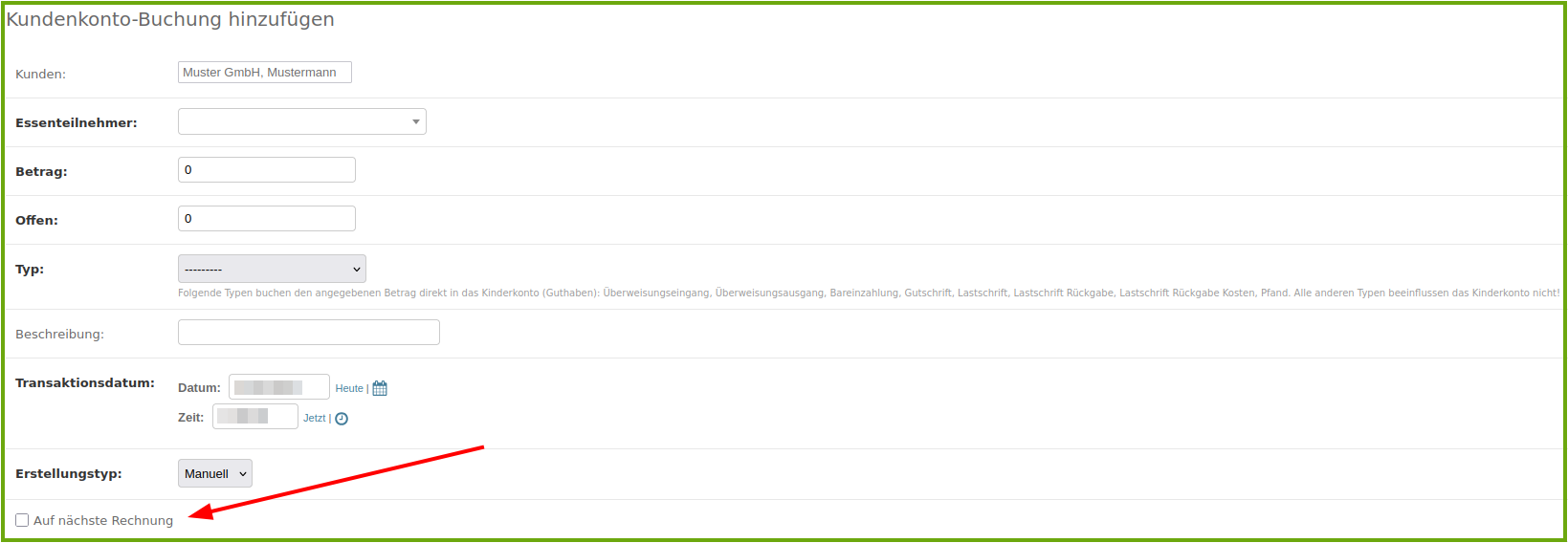
Auf nächste Rechnung setzen
Diese Funktion können Sie z.B. nutzen, wenn Ihr Kunde nicht den kompletten Rechnungsbetrag gezahlt hatte.
Sie können mehrere Posten gleichzeitig auf die nächste Rechnung setzen.
Wenn Sie Rückbuchungsgebühren oder Mahngebühren, die bereits auf einer anderen Rechnung aufgeführt waren, auf die nächste Rechnung setzen, achten Sie bitte darauf, dass in der MahnungsID oder der RechnungsID eine "0" steht.
Achtung:
Es werden nur Buchungen mit dem Status "offen" berücksichtigt.
Achtung:
Dies funktioniert nicht für Zuschussrechnungen.
Rücklastschriften manuell hinterlegen
Suchen Sie den Kunden heraus und klicken Sie auf dessen Saldo, um die Kundenkonto-Buchungen einzusehen.

Klicken Sie in der gewünschten Lastschriftzeile hinten auf den Pfeil.

Die Maske wird bezüglich der Rücklastschrift vorausgefüllt.
Sie können noch Änderungen vornehmen, bevor Sie speichern.
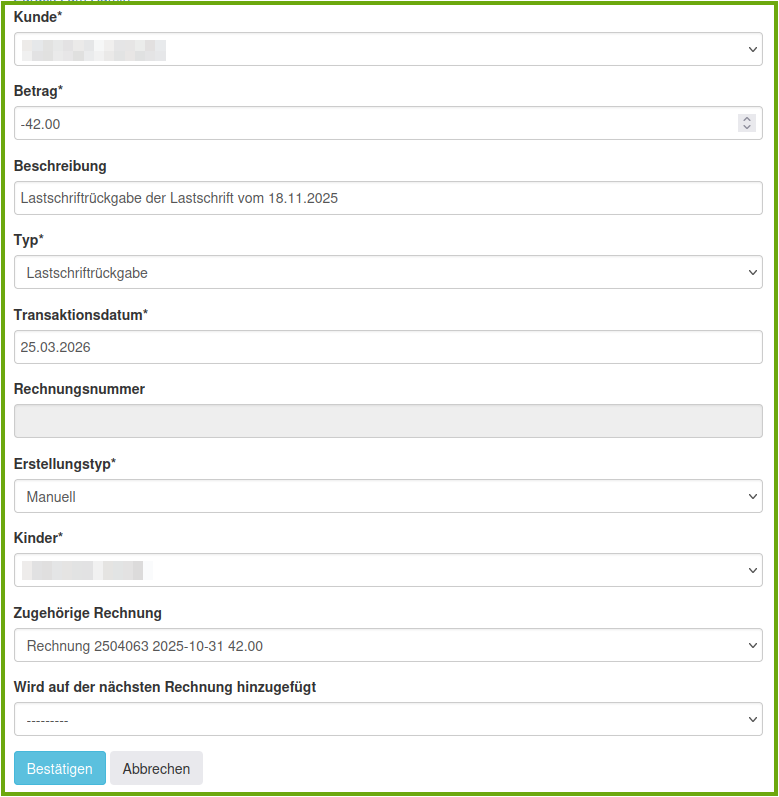
Rechnen Sie Rücklastschriften direkt auf den Betrag hinzu.
(Das System erkennt diese dann automatisch als Rücklastschriftkosten.
Beispiel:
Rechnungsbetrag 50 € --> LS ist zurückgekommen mit Kosten von 8 € --> beim Betrag 58 € eintragen.
Unvollständiger Zahlungseingang
Beispiel:
Ihr Kunde hat statt der Rechnungssumme 54 Euro nur 50 Euro überwiesen.
Die Differenz von 4 Euro möchten Sie ihm auf die nächste Rechnung setzen.
Dafür müssen Sie eine Hilfsbuchung erstellen.
Der Saldo im Kundenkonto weist -4,00 Euro aus.
Sie erstellen also (wie oben beschrieben) eine Kundenkontobuchung Typ "Belastung", beschreiben in der Beschreibung eindeutig, worum es geht ("Differenz Rechnungsnummern und Zahlung vom Datum"), mit dem Betrag "-4,00" und markieren "auf nächste Rechnung setzen".
Der Saldo des Kundenkontos ist jetzt -8,00 Euro, weil Sie diese Differenz zusätzlich hinzugefügt haben (die bereits durch die Rechnung und Zahlung vorhanden ist).
Nun erstellen Sie für diese Buchung, die Sie geschaffen haben, um den Differenzbetrag auf die nächste Rechnung setzen zu können, eine Ausgleichsbuchung, damit der Saldo wieder stimmt.
Kundenkontobuchung erstellen als "Gutschrift", eindeutige Benennung z.B. "rechner. Ausgleich Differenz Rechnungsnummern und Zahlung vom Datum", Betrag "+4,00".
Diese Buchung gleicht die zwei Originalrechnungen und die zwei Zahlungen des Kunden (aus dem Beispiel) aus und kann mit diesen zusammen auf gebucht gesetzt werden.
Mahnungen
Offene Beträge können im Schulmenueplaner angemahnt werden.
Der Schulmenueplaner unterstützt drei Mahnstufen.
Für jede Mahnstufe können individuelle Mahngebühren und Zahlungsziele hinterlegt werden.
Änderungen an Mahngebühren, Zahlungszielen und Mahnschreiben können ausschließlich durch unseren Support vorgenommen werden.
Bitte kontaktieren Sie uns, wenn Sie Anpassungen wünschen.
Mahngebühren
Für jede Mahnstufe kann eine eigene Mahngebühr definiert werden.
Dabei werden die Gebühren aus vorherigen Mahnungen nicht automatisch aufaddiert.
Beispiel:
- Mahnung: 3,00 €
- Mahnung: 6,00 €
- Mahnung: 9,00 €
Soll der Kunde nach der dritten Mahnung insgesamt 9,00 € Mahngebühren zahlen, müssen die Gebühren wie oben hinterlegt werden.
Die Gebühr der vorherigen Mahnstufe wird nicht zusätzlich auf der Folgemahnung berücksichtigt.
Mahnschreiben anpassen
Der Wortlaut der Mahnschreiben kann individuell angepasst werden.
Die Anpassung erfolgt durch unseren Support und wird gesondert berechnet.
Bitte kontaktieren Sie uns, wenn Sie individuelle Mahntexte verwenden möchten.
Mahnung erstellen
Im Bereich "Kunden" können Sie sich die Kunden mit einem negativen Saldo anzeigen lassen.
Wenn Sie auf den Saldo beim jeweiligen Kunde klicken, sehen Sie die zugeordneten Kundenkontobuchungen.
Wenn für einen Kunden offene Kundenkontobuchungen vorhanden sind und das Zahlungsziel überschritten wurde, kann eine Mahnung erstellt werden.
Es werden alle Kundenkontobuchungen, die einen offenen Betrag haben, auf der Mahnung aufgeführt.
Um offene Beträge hinzuzufügen, wählen sie die gewünschte Bankkontobuchung aus.

Um eine neue Mahnung zu erstellen:
- Wählen Sie auf der Verwaltungsstartseite den Menüpunkt "Kunden".
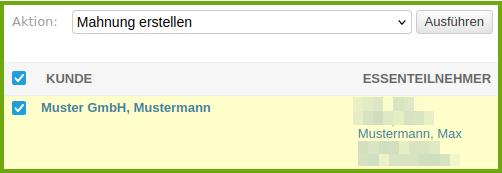
- Markieren Sie den Kunden, für den Sie eine Mahnung erstellen möchten (indem Sie in das Kästchen vor dem Kundennamen klicken).
- Wählen Sie unter Aktion "Mahnung erstellen" und klicken Sie dann auf "Ausführen".
- Die Mahnung wird erstellt.
- Gleichzeitig wird im Kundenkonto des angemahnten Kunden eine Kundenkontobuchung mit der Mahngebühr hinzugefügt.
Mahnungen verwalten
Bereits erstellte Mahnungen können im Bereich Buchhaltung --> Mahnungen verwaltet werden.
Chip / Chipkarten berechnen
Jeden Chip mit Pfand auf Rechnung setzen
Sie möchten, dass jeder Chip automatisch mit einem Pfandbetrag (steuerfrei) auf die nächste Rechnung gesetzt wird.
Diese Funktion können wir für Ihren Schulmenueplaner aktivieren, sprechen Sie uns bitte darauf an.
Ein neu zugewiesener Chip hat nicht das Merkmal "Chippfand bezahlt" - er wird auf die nächste Rechnung gesetzt.
Sobald der Chippfand auf einer Rechnung berechnet wurde, erhält der Chip das Merkmal "Chippfand bezahlt".
Achtung:
Wenn Sie beim Chip zuweisen am Ausgabeterminal den Haken setzen bei "Chippfand", dann wird dieser Chip nicht mit Pfand auf die nächste Rechnung gesetzt.
Sie setzen dort nur den Haken, wenn Sie den Chippfand tatsächlich für diesen Chip beim Zuweisen bekommen haben.
Variante:
Dies (Chip Pfand auf nächste Rechnung) soll erst ab dem 2. Chip pro Essenteilnehmer geschehen.
--> Wenn die ersten Chips ausgegeben sind, können wir automatisch bei allen bisher ausgegebenen Chips das Merkmal "Chippfand bezahlt" hinterlegen.
Alle danach zugeordneten Chips tragen dieses Merkmal nicht und werden auf die nächste Rechnung gesetzt.
Der Pfand wird steuerfrei auf der Rechnung ausgewiesen.
Bei neu hinzugekommenen Essenteilnehmern (z.B. im nächsten Schuljahr) können Sie beim 1. Chip auch von Hand das Merkmal "Chippfand bezahlt" beim Chip Zuweisen setzen.
Einschränkung:
Einen Pfand automatisch auf die nächste Rechnung setzen funktioniert nur ein Mal pro Rechnungslegung.
Bei monatlicher Rechnungslegung können Sie also nur einen Pfand pro Monat berechnen.
Einzelne Chips als Kundenkontobuchung
Sie haben die Möglichkeit, im Kundenkonto jedes Kunden von Hand eine Kundenkontobuchung hinzuzufügen und diese auf der nächsten Rechnung mitauszuweisen und einzufordern.
Beachten Sie:
Händisch hinzugefügte Kundenkontobuchungen werden steuerfrei ausgewiesen.
Sie sind nicht in Verbindung mit DATEV nutzbar.
Sie können sie gut nutzen, um Pfand für zusätzlich ausgegebene Chips einzufordern.
Mehr zu Kundenkontobuchungen finden Sie unter "Kundenkontobuchungen".
Chipersatz als Leistung (nicht Pfand)
Der erste Chip ist bei Ihnen kostenfrei, Sie berechnen nur den Ersatzchip.
Sie berechnen den Ersatzchip nicht als Pfand (steuerfrei), sondern als Leistung / Gebühr (mit Mehrwertsteuer).
Den Chip wie ein Essen auf die Rechnung setzen:
- Anlegen eines Essenangebotes "Chip nach Chipverlust" (o.ä.)
- Dieses Essenangebot nicht als Mittagessen deklarieren. Dann wird es nicht am Terminal angezeigt.
- Außerdem würde die Chipbestellung, wenn als Mittagessen belegt, sonst bei Ermäßigungen des Mittagessens auch ermäßigt werden.
- Dieses Essenangebot nicht als Mittagessen deklarieren. Dann wird es nicht am Terminal angezeigt.
- Dieses Essenangebot als "unsichtbar" markieren, dann wird es im Kundenbereich nicht im Speiseplan angezeigt.
- Dieses Angebot im Speiseplan der Schule / Einrichtung (in der Konfiguration) mit hinzufügen.
Das für den Kunden unsichtbare Essen muss im wöchentlichen Speiseplan angelegt werden, damit es im Verwaltungsbereich nachbestellbar ist.
Sie können das Essen als "Standardmenü" anlegen, dann kann die Beschreibung mit einem Klick in den aktuellen Wochenspeiseplan importiert werden.
Oder Sie tragen es nur an den Tagen in den Speiseplan ein, wenn Sie einen Chip nachbestellen müssen - dies funktioniert auch rückwirkend.
Sie würden dann im Verwaltungsbereich bei ausgegebenem Ersatzchip unter "Bestellungen" beim jeweiligen Kind den Chip bestellen.
Der Chip stünde dann wie ein Essen mit auf der Rechnung und wird steuerlich auch so wie ein Essen behandelt.
E-Mail-Adresse und Login
Achtung:
Kunden, die eine E-Mail-Adresse, aber KEIN Login haben, bekommen die Rechnungsmail mit PDF nicht.
Die Rechnungsmails werden nur an Kunden MIT Login verschickt.
E-Mail-Adresse ändern
Beispiel:
Ihre Kunden benötigen ein neues Login, da sich ihre E-Mail-Adresse geändert hat.
Aktualisieren Sie zuerst die hinterlegte E-Mail-Adresse im Kundenbereich.
--> KUNDENVERWALTUNG
--> Kunden
--> den betreffenden Kunden auswählen (auf den Namen des Kunden oder der Kundin klicken)
Die E-Mail-Adresse (mit der neuen E-Mail-Adresse) überschreiben.
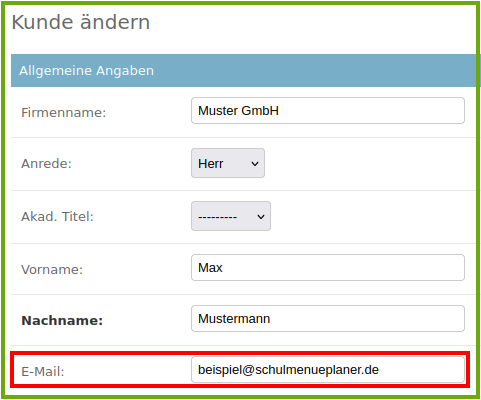
Dann speichern.
Nun wählen Sie das Login des Kunden oder der Kundin aus:
Klicken Sie dort auf "Benutzername ändern" und tragen die neue E-Mail-Adresse als neuen Benutzernamen ein.
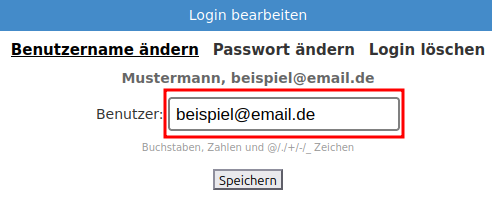
Speichern.
Hinweis:
Das bisherige Passwort der Kund:innen gilt weiterhin.
Login anlegen
Sie gehen auf
--> KUNDENVERWALTUNG
--> Kunden
--> Suchen Sie den betreffenden Kunden heraus
--> Klicken Sie auf Login anlegen (in der Zeile des betreffenden Kunden)

Hier bietet Ihnen das System nun die neue E-Mail-Adresse des Kunden als Login an.
Sie können als Benutzername auch ein anderes Wort verwenden, falls keine E-Mail-Adresse vorliegt.
Das Zurücksetzen des Passwortes ist bei nicht vorhandener E-Mail-Adresse dann für den Kunden nicht möglich.
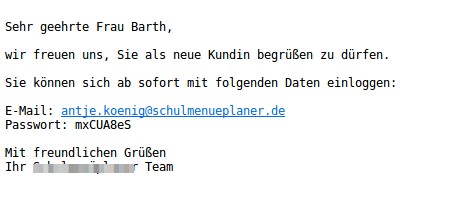
Erstellen Sie ein Passwort oder nutzen das vom System vorgeschlagene, und schicken Sie dem Kunden dieses zu.
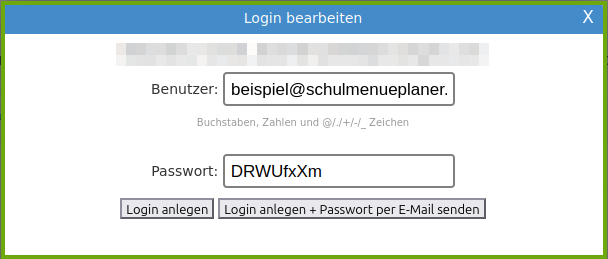
Der Kunde erhält dann eine solche E-Mail:
Login löschen
Sie gehen auf
--> KUNDENVERWALTUNG
--> Kunden
--> den betreffenden Kunden auswählen (auf den Namen des Kunden oder der Kundin klicken)
Löschen Sie das alte Login.
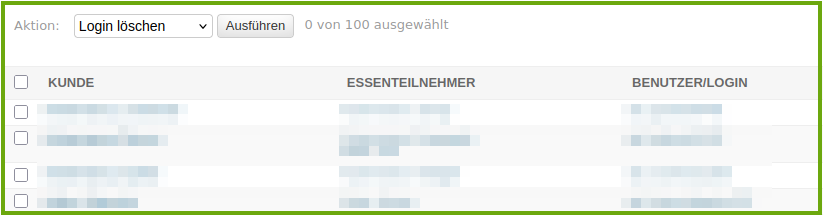
Alternativ können Sie auch den Login mehrerer Kunden gleichzeitig löschen.
Wählen Sie hierzu die gewünschten Kunden aus und öffnen das Dropdown-Menü oben.
Passwort vergessen
Kann sich Ihr Kunde nicht mehr einloggen, bitten Sie ihn, auf der Anmeldeseite die Funktion "Passwort vergessen" zu nutzen.

Der Kunde erhält dann eine E-Mail mit einem neu generierten Passwort.
Wichtig:
Der Kunde muss auf den Link in der E-Mail klicken, um die Passwortänderung zu bestätigen bzw. das neue Passwort zu aktivieren.
Anschließend kann er sich mit dem neuen Passwort anmelden.
Ein eigenes Passwort kann der Kunde jederzeit in seinem Kundenkonto unter "Meine Daten" festlegen.
Neues Passwort anlegen
Alternativ können Sie im Verwaltungsbereich ein neues Passwort für den Kunden vergeben.
- Öffnen Sie in der Kundenverwaltung die Kundenübersicht.
- Suchen Sie in der Spalte "Benutzer/Login" den entsprechenden Kunden.
- Klicken Sie auf das bestehende Login des Kunden.

- Wählen Sie "Passwort ändern".
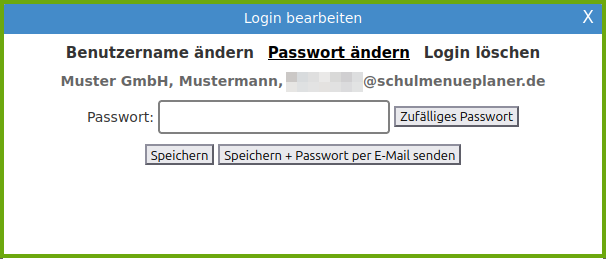
Vergeben Sie ein neues Passwort und speichern Sie die Änderung.
Das neue Passwort kann dem Kunden per E-Mail oder telefonisch mitgeteilt werden.
Hinweis:
Wenn Sie das Passwort telefonisch weitergeben möchten, notieren Sie es sich vor dem Klick auf "Speichern".
Aus Sicherheitsgründen werden Passwörter verschlüsselt gespeichert und können nach dem Speichern nicht mehr eingesehen werden.
gmail-Konten
Bei gmail-Konten kann es vorkommen, dass E-Mails des Schulmenueplaners nicht im normalen Posteingang oder im Spam-Ordner angezeigt werden.
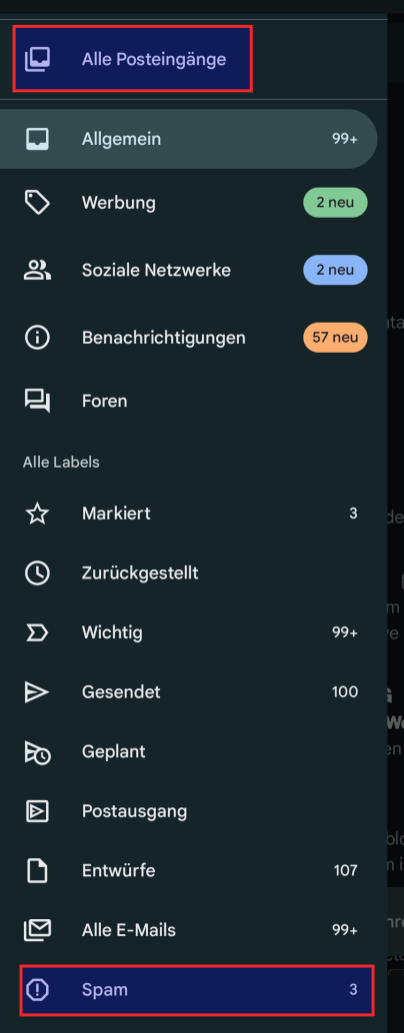
Viele gmail Nutzer sehen diese Nachrichten erst, wenn sie im Posteingang die Ansicht Alle Posteingänge auswählen.
Dies betrifft zum Beispiel E-Mails zum Zurücksetzen des Passworts oder Rechnungsbenachrichtigungen.
Wenn Kund:innen eine erwartete Nachricht nicht finden, sollten sie daher unbedingt die Ansicht "Alle Posteingänge" prüfen.