Monatliche Abrechnung / Individuelle Abrechnung
--> Verwaltungsbereich --> RECHNUNGEN --> Monatliche Abrechnung / Individuelle Abrechnung
Bevor Sie die Abrechnung anstoßen, prüfen Sie, ob alle relevanten Zu- und Abbestellungen für den Monat eingetragen und alle gültigen Ermäßigungen vermerkt wurden.
Arbeiten Sie uns die Rechnungsvorlagen bitte vorab und bei nötigen Änderungen (z.B. Änderung Zahlungsziel, Grafik- oder Adressänderung) zu.
Monatliche Abrechnung
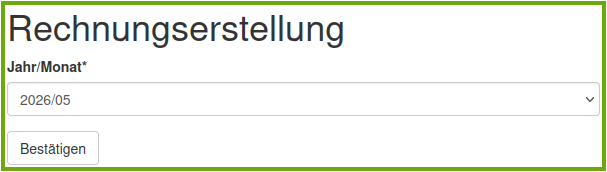
- Wählen Sie auf der Startseite den Menüpunkt "Monatliche Abrechnung".
- Wählen Sie den entsprechenden Monat aus und bestätigen Sie.
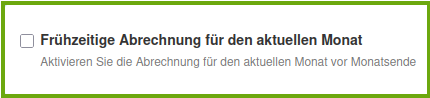
- Um die frühzeitige Abrechnung für einen Monat vorzunehmen, muss der Haken daneben aktiviert werden:
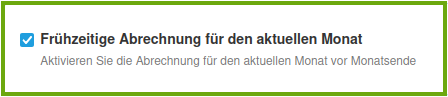
- Um die frühzeitige Abrechnung für einen Monat vorzunehmen, muss der Haken daneben aktiviert werden:
- Darunter sehen Sie zuerst eine Übersicht "Generierte Rechnungen" und dann die Reiter für "Kundenrechnungen" und "Rechnungen des Ermäßigungsausstellers".
- Unter Kundenrechnungen sehen Sie die Einrichtungen, für die Sie Rechnungen erstellen können.

- Unter Kundenrechnungen sehen Sie die Einrichtungen, für die Sie Rechnungen erstellen können.
Jede Einrichtung lässt sich einzeln abrechnen:

Sobald die Rechnungen erstellt sind, ändert sich der Status bei dieser Einrichtung auf "Abgeschlossen".
(Bei manchen Browsern zeigt die Anzeige unter Aktion "100%" an, wenn Sie dann die Seite neu laden, zeigt der Status "Abgeschlossen" an.)
Hinweis:
Je nachdem, wie viele Essenteilnehmer:innen in dem Monat in dieser Einrichtung mitgegessen haben, kann dieser Vorgang der Rechnungserstellung etwas dauern.
Pro Essenteilnehmer:in wird ein PDF mit 2 Seiten erstellt (die Rechnung und eine Aufstellung der abgerechneten Posten).
Wir empfehlen, die nächste Einrichtung erst abzurechnen, nachdem die vorherige Abrechnung fertig ist.
Alternativ haben Sie auch die Möglichkeit alle Einrichtungen mit einem Klick (und Bestätigung) abzurechnen.
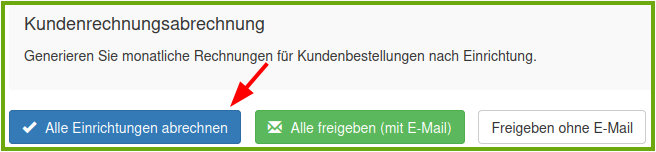
Vor der Freigabe für die Kund:innen können Sie die Rechnungen noch einmal stichprobenweise prüfen.
Sie haben die Möglichkeit, Rechnungen über monatliche Abrechnungen je Einrichtung freizugeben oder alle Rechnungen eines Monats freizugeben.
Unter dem Menüpunkt "Rechnungskorrektur" haben Sie die Möglichkeit, einzelne Rechnungen freizugeben (mit E-Mail-Versand oder auch ohne).
Vor Monatsende kann die Abrechnung bereits eigenständig aktiviert werden.
Wählen Sie dazu den aktuellen Monat aus und aktivieren Sie rechts daneben die Option "frühzeitige Abrechnung".
Sollte eine Abrechnung "unvollständig" sein, finden Sie unter der Tabelle für die Kundenrechnungen und die Rechnungen des Ermäßigungsausstellers jeweils den Link zum Fehlerprotokoll.

Zuschussrechnungen erstellen
Rechnungen für die Zuschussträger können erst erstellt werden, nachdem Sie die einzelnen Einrichtungen abgerechnet haben.
Zuschussrechnungen unter Monatsrechnung werden immer für den oben angegebenen Monat erstellt.
Unter monatliche Abrechnung werden immer alle Zuschussrechnungen erstellt.
Wenn Sie Zuschussrechnungen nacheinander / zeitlich versetzt je Ermäßigungsaussteller erstellen möchten, ist dies möglich unter dem Punkt "Verfügbare Ermäßigungsgeber" (in Instanzkonfiguration).
Achtung:
Sollte eine Ermäßigungskonfiguration (ein Ermäßigungsgeber) geändert werden, korrigiert das System nicht automatisch eventuell bereits vorliegende Zuschussrechnungen.
Stornieren Sie bitte bei Bedarf die aktuelle Zuschussrechnung und erstellen Sie nach Änderung des Ermäßigungsgebers eine nachträgliche Zuschussrechnung.
Wie nachträgliche Zuschussrechnungen erstellt werden können, erfahren Sie hier.
Eine gesamte Anleitung als Download zur Erstellung von Zuschussrechnungen finden Sie hier.
Sammelrechnungen
Diese werden innerhalb der Abrechnung der Einrichtungen erstellt.
Individuelle Abrechnung
- Wählen Sie auf der Startseite den Menüpunkt "Individuelle Abrechnung".
- Suchen Sie den gewünschten Essenteilnehmer heraus für den eine individuelle Abrechnung erfolgen soll.
- Klicken Sie in das Kästchen am Beginn der Zeile (vor dem Namen des Essenteilnehmer).
- Führen Sie oben die Aktion "Rechnung erstellen" aus.
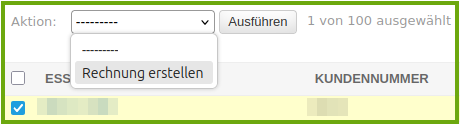
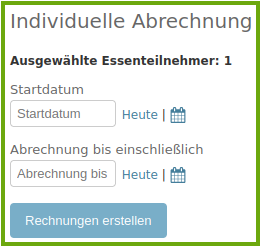
- Geben Sie auf der nächsten Seite ein Beginn- und End-Datum für die individuelle Abrechnung ein.
Wöchentliche Abrechnung
Es ist auch wöchentliche oder zweiwöchentliche Abrechnung möglich, sprechen Sie uns darauf an.
Wir schalten Ihnen diese Funktion dann frei.
Danach können Sie mithilfe dieser Anleitung wöchentlich/zweiwöchentlich abrechnen.
Vorbereitung:
- Suchen Sie Essensteilnehmer:innen heraus, die zukünftig alle 7/14 Tage abgerechnet werden sollen.
- Gehen Sie in die Einstellung der Essensteilnehmer:innen.
- Beim Punkt "Rechnungslegung" wählen Sie "wöchentlich" oder "2-wöchentlich" aus und sichern die Einstellung.
Wiederholen Sie die Schritte für alle gewünschten Essenteilnehmer:innen.
Abrechnung
Auf der Verwaltungsstartseite gibt es neben dem Punkt "monatliche Abrechnung" den Punkt "individuelle Abrechnung".
(Erst nach Freischaltung durch uns.)
Hier können Sie die einzelnen Essensteilnehmer individuell abrechnen:
- Wählen Sie den Filter "Wöchentlich" ODER "2-wöchentlich" unter "Nach Rechnungslegung" aus.
- Dieser Filter dient lediglich zur Übersicht bzw. zur Sortierung.
Er bestimmt nicht die Rechnungslegung!
- Dieser Filter dient lediglich zur Übersicht bzw. zur Sortierung.
- Wählen Sie nun die Essensteilnehmer:innen aus, welche Sie abrechnen wollen.
- Um alle auszuwählen, klicken Sie auf das oberste Kästchen links neben "ESSENTEILNEHMER".
(Falls es hier mehr als 100 gibt, erscheint ein blauer Satz "Alle x Essenteilnehmer auswählen" neben dem "Ausführen"-Knopf – drücken Sie diesen ebenfalls).
- Um alle auszuwählen, klicken Sie auf das oberste Kästchen links neben "ESSENTEILNEHMER".
- Sobald Sie sicher sind, dass alle Essensteilnehmer korrekt ausgewählt sind, wählen Sie die Aktion "Rechnung erstellen" und drücken Sie "Ausführen".
-
Ein neues Fenster öffnet sich.
- Hier wählen Sie nun das Start- und Enddatum für die Abrechnung aus.
- Klicken Sie auf "Rechnungen erstellen"
-
Sobald die Rechnungen erstellt worden sind, gibt das System eine Rückmeldung am oberen Bildschirmrand:
"Es wurden x Rechnungen erstellt"- Die erstellten Rechnungen können unter dem Punkt "Rechnungskorrektur" gefunden werden.
Achtung:
Bitte arbeiten Sie sorgfältig bei der Auswahl der Essensteilnehmer und des Enddatums.
Eine falsche Auswahl kann zu erheblichem Korrektur- und Zeitaufwand führen.
Für Essensteilnehmer mit der Einstellung "wöchentlich" oder "2-wöchentlich" werden keine Monatsrechnungen erstellt!
Sobald Sie die ersten wöchentlichen/zweiwöchentlichen Rechnungen erstellen wollen, rufen Sie uns bitte an, dann gehen wir die Schritte einmal gemeinsam durch!
Rechnungen freigeben
Wenn Sie die Abrechnung für eine Einrichtung erstellt haben, erscheint unter Freigabe der Freigabestatus "Offen".
Sie können nun die Rechnungen freigeben – wahlweise mit oder ohne E-Mailversand. In jedem Fall ist die Rechnung danach im Kundenbereich downloadbar.
Rechnungen per Post
Es ist möglich in der Verwaltung anzugeben, Rechnungen per Post zu verschicken.
Hierfür fällt eine zusätzliche Gebühr an, welche ebenfalls auf der Rechnung vermerkt wird.
Um diese Einstellung vorzunehmen, bearbeiten Sie einen Kunden und setzten Sie einen Haken vor den Punkt "Rechnung per Post" (siehe Bild)

Die Einstellung kann auch vom Kunden selbst vorgenommen werden (wenn gewünscht).
Buchungszeilen für Ihre FiBu / Buha
Mit dem Erstellen von Rechnungen (Monats-, Storno-, Korrekturrechnungen) werden die entsprechenden Buchungszeilen für Ihren FiBu-Export generiert.
Als Standard bieten wir einen csv-Export für Ihre Buchhaltung an.
Zusätzlich können wir auch Exporte/Schnittstellen für speziellere Buchhaltungsprogramm bereitstellen, sei es DATEV, Navision, diamant, SAGE, SAP, Agfa/Orbis.
Hinweis
Mit dem Erstellen der Rechnungen werden Zahlungsart und Kontoverbindung (bei Lastschriftverfahren) zur erstellten Rechnung abgespeichert und verknüpft.
Das bedeutet:
In den SEPA-Dateien ist diese Kontoverbindung abgespeichert, selbst wenn der Kunde Ihnen vor Erstellung der SEPA-Dateien (aber nach Erstellen der Rechnung) mitteilt, dass die Kontoverbindung nicht mehr nutzbar ist.
Lösung 1:
Sie ändern händisch im Bankprogramm die Kontoverbindung bzw. ziehen diese eine Lastschrift nicht ein.
Lösung 2 (bei Sammellastschriften, wenn Sie im Bankprogramm keinen Zugriff auf die einzelnen Lastschriften haben):
Rufen Sie uns an.
Lösung 3:
Löschen Sie in der entsprechenden SEPA-Datei (nach dem Herunterladen und bevor Sie sie in Ihr Bankprogramm hochladen) die Daten zu diesem Einzug und ziehen dann händisch diese einzelne SEPA-Lastschrift mit den geänderten Kontodaten ein.