Haupt- und Nebenterminal
Haupt- und Nebenterminal einrichten
Diese Anleitung beschreibt die Einrichtung eines Hauptterminals und mehrerer Nebenterminals an einer Ausgabestelle.
Hinweis:
Wenn Sie zum ersten Mal mit Haupt- und Nebenterminals arbeiten, rufen Sie uns gerne an.
Wir unterstützen Sie bei der Ersteinrichtung.
1. Beide Geräte müssen im selben Netzwerk (Internetverbindung) sein.
- selbes Funknetzwerk (eigenes WLAN oder Router oder Handy-Hotspot)
- selbes LAN-Netzwerk
- selbe mobile Breitbandverbindung über emnify
WLAN-Hotspot am Hauptterminal (für Nebenterminal) einrichten
(Nur erforderlich, wenn eine SIM‑Karte mit integriertem SIM-Modul genutzt wird.)
- Rechtsklick auf das Netzwerksymbol --> Verbindungen bearbeiten:
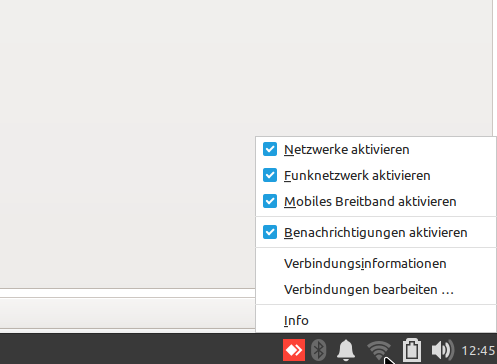
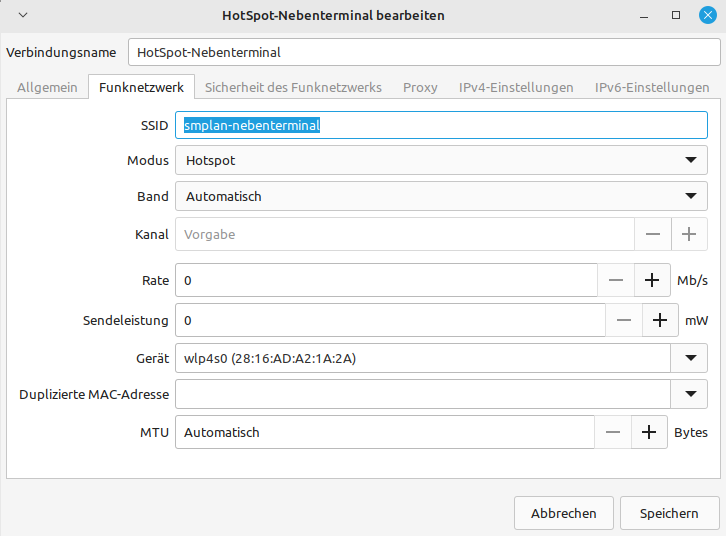
- Links unten auf "+" klicken und eine neue Hotspot‑Verbindung hinzufügen.
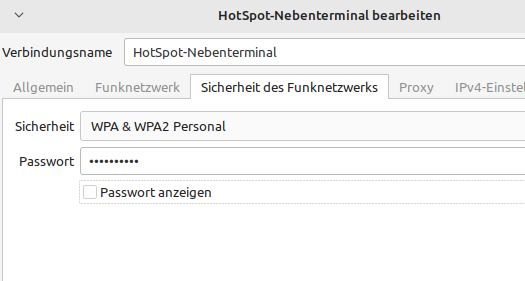
- Ein Passwort für den Hotspot vergeben.
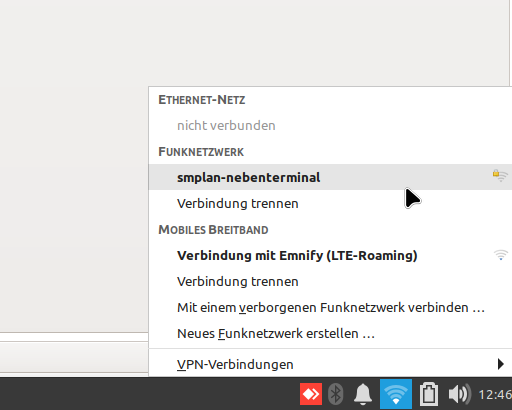
- Hotspot ist einsatzbereit:
1.2 IP‑Adresse des Hauptterminals anzeigen
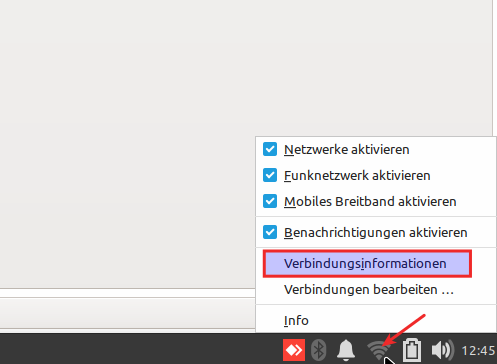
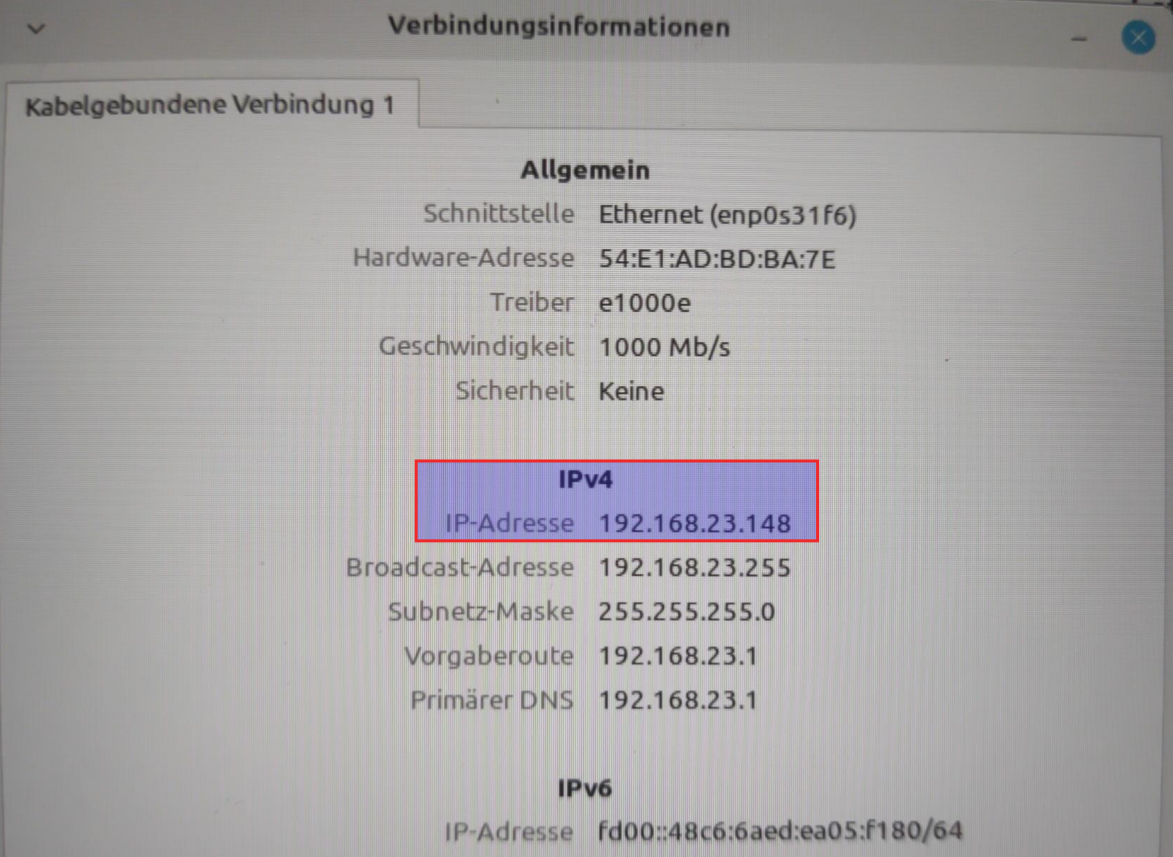
- Netzwerksymbol rechtsklicken --> Verbindungsinformationen anzeigen
- Die IPv4‑Adresse notieren (z.B. 192.168.23.148)
Hinweis:*
Bei von uns vorkonfigurierten Geräten lautet die IP‑Adresse des Hauptterminals meist:
10.42.0.1
1.3 Datenbank am Hauptterminal initial einrichten
Am Hauptterminal muss die MariaDB als Datenbank installiert sein. Bei neuen Geräten ist diese vorinstalliert. Bei älteren Geräten muss diese erst installiert werden. Dafür melden Sie sich bitte beim Kundensupport.
2. Nebenterminal
Stellen Sie das gewünschte Terminal als "Nebenterminal" ein. (Programm → Einstellungen → Datenbank → Terminal-Typ)
2.1 IP-Adresse des Hauptterminals (am Nebenterminal) eintragen
- Einstellungen → Datenbank → Adresse des MariaDB-Servers.
- Die IPv4‑Adresse des Hauptterminals eintragen. (z.B.
192.168.23.148oder bei vorkonfigurierten Geräten10.42.0.1) - Schließen Sie die Einstellungen und prüfen Sie, ob beide Geräte korrekt synchronisieren.
Hinweis:
Falls Sie ein eigenes WLAN / Netzwerk / LAN für Haupt- und Nebenterminal nutzen, lassen Sie sich die IPv4 Adresse des Haupterminals anzeigen und tragen Sie diese hier ein.
Haupt- und Nebenterminal verbinden
Damit sich Nebenterminal und Hauptterminal verbinden können, müssen beide Geräte sich im Netzwerk gegenseitig erreichen können.
Gehen Sie bitte wie folgt vor:
- Verbindung prüfen (Ping‑Test am Nebenterminal)
- Öffnen Sie die Konsole am Nebenterminal und geben Sie folgenden Befehl ein:
ping <IP-Adresse des Hauptterminals>

- Drücken Sie Enter.
- Öffnen Sie die Konsole am Nebenterminal und geben Sie folgenden Befehl ein:
- Mögliche Ergebnisse des Ping‑Tests
- Meldung: "unreachable" oder keine Antwort
- In diesem Fall erreicht das Nebenterminal das Hauptterminal nicht.
- Typische Ursache:
Manche WLAN‑Netzwerke verhindern, dass Geräte innerhalb desselben WLANs miteinander kommunizieren.
- Typische Ursache:
- Lösungen:
- Ein anderes WLAN verwenden (z.B. Hotspot des Smartphones).
- Einen eigenen Router mit SIM‑Karte nutzen.
- In diesem Fall erreicht das Nebenterminal das Hauptterminal nicht.
- Ping zeigt Antworten an, aber trotzdem keine Verbindung
- Wenn der Ping erfolgreich ist, das Terminal aber dennoch keine Daten austauscht, liegt vermutlich ein anderer technischer Grund vor.
- Lösung:
- Kontaktieren Sie unseren Kundensupport.
Wir können uns auf Ihr Terminal aufschalten, um die Ursache zu analysieren.
- Kontaktieren Sie unseren Kundensupport.
- Meldung: "unreachable" oder keine Antwort
Anwendungsbeispiel: Hauptterminal fällt aus. Wie kann ich das Nebenterminal weiter nutzen?
Wenn das Hauptterminal ausfällt, können Sie das Nebenterminal zum neuen Hauptterminal umfunktionieren.
So gehen Sie vor:
Hinweis: diese Anleitung ist für kivy Versionen vor Version v20260513
- Ausgabeprogramm öffnen --> Einstellungen --> Datenbank.
- Terminal‑Typ von Nebenterminal auf Hauptterminal umstellen.
- Bei API-URL / IP-Adresse die bisherige IP löschen.
- Stattdessen die Internetadresse des Bestellsystems eintragen. (z.B. https://schulessen.kantine.online/)
- Einstellungen schließen und Programm beenden.
- Falls nötig müssen Sie den Rechner nun noch mit einem Netzwerk verbinden, da der HotSpot des Hauptterminals weggefallen ist.
- Starten Sie den Rechner neu und überprüfen Sie die korrekte Synchronisation.