Installation und Update des Ausgabeterminals
Auf dieser Seite wird beschrieben, wie das Ausgabeprogramm installiert und aktualisiert wird.
Installation unter Linux (Ubuntu / Mint)
Voraussetzungen
Laden Sie zunächst die folgenden Dateien auf das Terminal herunter:
- kivy-installation.txt
- smplannfcapp_update.sh
Installation durchführen
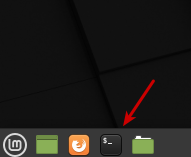
- Terminal öffnen
Öffnen Sie eine Konsole bzw. ein Terminalfenster.
- Installationsskript ausführen
Führen Sie das Installationsskript aus:
bash kivy-installation.txt
Geben Sie anschließend Ihr sudo-Passwort ein. - Ausgabeprogramm installieren
Starten Sie das Updateskript:
bash smplannfcapp_update.sh
Dabei werden die benötigten Programmdateien heruntergeladen und installiert.
(ca. 20MB Download) - Programm starten
Starten Sie das Ausgabeprogramm mit folgendem Befehl:
~/smplan_nfc_app/main.sh - Desktop-Verknüpfung anlegen
Für einen einfacheren Start empfehlen wir, eine Desktop-Verknüpfung auf folgende Datei anzulegen:
~/smplan_nfc_app/main.sh
Installation unter Windows (10 / 11)
- MariaDB installieren
- Installieren Sie zunächst MariaDB auf dem Ausgabeterminal.
- Den Download-Link erhalten Sie auf Anfrage vom Support.
- Während der Installation:
- Lizenzbedingungen akzeptieren
- Administrator-Passwort festlegen
- Alle weiteren Einstellungen unverändert übernehmen
- Installieren Sie zunächst MariaDB auf dem Ausgabeterminal.
- Datenbank konfigurieren
- Nach der Installation von MariaDB muss das Skript
mariadb-postinstall.batausgeführt werden. - Den Download-Link erhalten Sie auf Anfrage vom Support.
- Das Skript:
- initialisiert die Datenbank
- aktiviert den Remote-Zugriff
- Ausführung
- Die Datei im Windows-Explorer auswählen
- Rechtsklick --> als Administrator ausführen
- Das während der MariaDB-Installation festgelegte Passwort eingeben
- Nach der Installation von MariaDB muss das Skript
- MariaDB im Ausgabeprogramm konfigurieren
- Öffnen Sie im Ausgabeprogramm die Datenbankeinstellungen und hinterlegen Sie den Pfad zum MariaDB-bin-Verzeichnis.
- Standardpfad der bereitgestellten MariaDB-Version:
C:\Program Files\MariaDB 11.8\bin - Hinweis:
Unter Linux ist dieser Schritt nicht erforderlich.
Software-Update durchführen (Linux)
Für Geräte ab Baujahr 2023 (Linux Mint 21.1)
- Vorbereitung
- Vor dem Update:
- Ausgabeprogramm schließen.
- Dazu rechts oben auf X klicken.
- Sicherstellen, dass eine funktionierende Internetverbindung besteht.
- Verbindung per Netzwerkkabel oder WLAN herstellen.
- Terminal öffnen.
- Dazu rechts unten auf das schwarze Terminal-Symbol klicken.
- Ausgabeprogramm schließen.
- Vor dem Update:
- Bestehende main.sh sichern
- Wenn individuelle Skalierungswerte eingerichtet wurden, sollte die vorhandene main.sh vor dem Update gesichert werden.
cp smplan_nfc_app/main.sh /tmp
- Wenn individuelle Skalierungswerte eingerichtet wurden, sollte die vorhandene main.sh vor dem Update gesichert werden.
- Software-Update starten
- Führen Sie anschließend das Update-Skript aus:
bash smplannfcapp_update.sh - Warten Sie, bis das Skript vollständig abgeschlossen ist.
- Führen Sie anschließend das Update-Skript aus:
- Gesicherte main.sh wiederherstellen
- Nur erforderlich, wenn zuvor eigene Skalierungswerte eingerichtet wurden.
cp /tmp/main.sh smplan_nfc_app/
- Nur erforderlich, wenn zuvor eigene Skalierungswerte eingerichtet wurden.
- Weißes Lesegerät (ACR122) aktivieren
- Führen Sie direkt nach dem Update folgenden Befehl aus:
sudo bash smplan_nfc_app/aktiviere-weisses-lesegeraet - Bestätigen Sie anschließend mit Enter.
- Danach werden Sie zur Eingabe Ihres Passworts aufgefordert.
- Verwenden Sie das gleiche Passwort, das auch für die Anmeldung am Gerät genutzt wird.
- Führen Sie direkt nach dem Update folgenden Befehl aus:
- Gerät neu starten
- Zum Abschluss des Updates:
- Das weiße USB-Lesegerät (ACR122) anschließen.
- Das Gerät neu starten.
- Hinweis:
Das Lesegerät sollte vor dem Neustart bereits angeschlossen sein.
- Zum Abschluss des Updates:
Getestete Linux-Version
Die Installation und der Betrieb wurden unter folgender Distribution getestet:
Linux Mint 21.1 "Vera" Xfce Edition
https://www.linuxmint.com/edition.php?id=304
Android
Die Android-Version befindet sich derzeit noch in einer Alpha-Phase und ist noch nicht für den produktiven Einsatz freigegeben.