Speisepläne
--> Verwaltungsbereich --> BESTELLUNGEN / SPEISEPLÄNE --> Speisepläne
In diesem Bereich können Sie Speisepläne für Ihre Einrichtung(en) anlegen, bearbeiten und veröffentlichen.
Essen in Speisepläne eintragen
- Voraussetzung:
- Öffnen Sie:
--> BESTELLUNGEN / SPEISEPLÄNE --> Speisepläne
Hinweis:
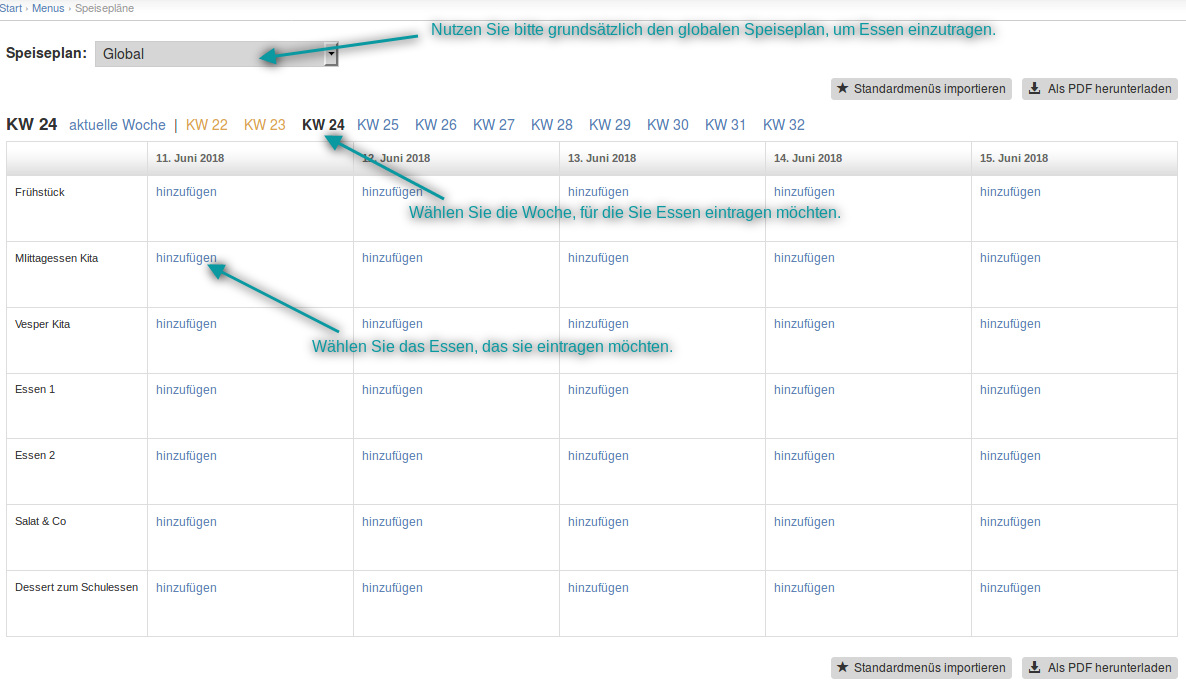
Tragen Sie Essen grundsätzlich im globalen Speiseplan ein.
Wofür Sie einen lokalen Speiseplan am besten verwenden, erfahren Sie hier. - Wählen Sie die gewünschte Kalenderwoche.
- Klicken Sie beim gewünschten Tagesangebot auf "Hinzufügen".
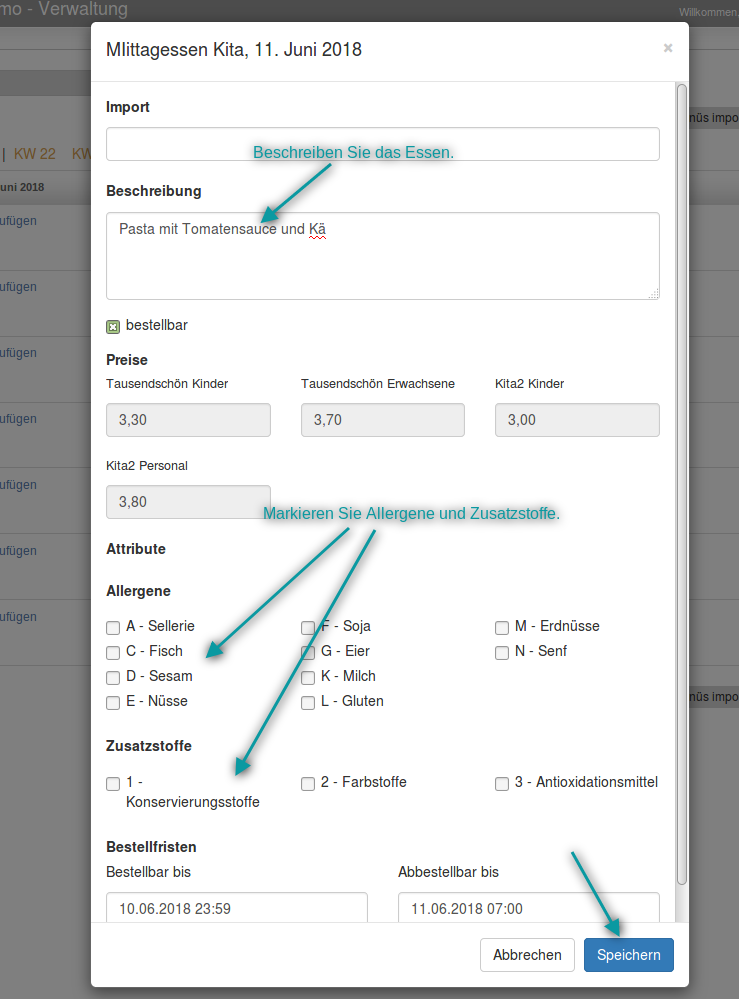
- Erfassen Sie:
- Beschreibung, Allergene, Zusatzstoffe
- Speichern Sie Ihre Eingaben.
- Anschließend können Sie das Essen freigeben.
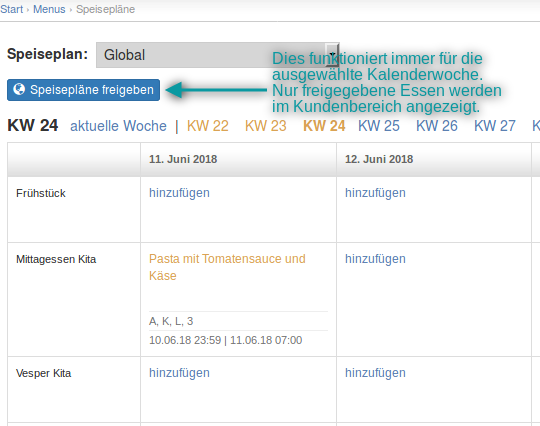
Sie können einzelne Essen freigeben oder auch erst die Essen für die gesamte Woche eintragen und dann den Speiseplan freigeben.
(Die Freigabe funktioniert immer für die ausgewählte Kalenderwoche.)
Sobald Essen freigegeben sind:
- sind sie im Kundenbereich sichtbar,
- können Kund:innen sie bestellen,
- werden Essen aus Dauerbestellungen automatisch gebucht.
Speiseplan freigeben
Geben Sie die Essen frei, damit sie für Kund:innen bestellbar werden.
Speiseplan kopieren
Sie können einen globalen Wochenspeiseplan in eine andere Woche kopieren.
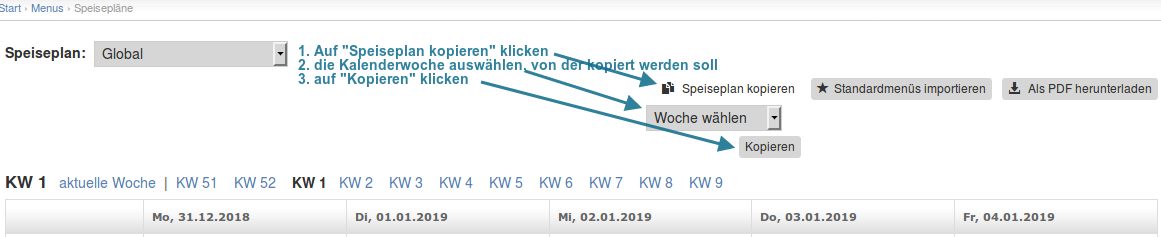
- Öffnen Sie die Zielwoche.
- Klicken Sie auf "Speiseplan kopieren".
- Wählen Sie die Ursprungswoche.
- (Die letzten 30 Wochen stehen zur Auswahl.)
- Klicken Sie auf "Kopieren".
Was passiert beim Kopieren?
Folgendes passiert bei dieser Funktion mit den Essen dieser Woche:
- Es wird von jedem Essen eine Kopie erstellt.
- Beschreibung, Allergene, Zusatzstoffe und Attribute werden übernommen.
- Das kopierte Essen erscheint als Entwurf (orange), noch nicht freigegeben.
- Preise und Bestellfristen der Ursprungswoche werden nicht übernommen.
- Es gelten die in der Konfiguration hinterlegten Standardwerte.
Wichtig:
Vorhandene Essen in der Zielwoche werden nicht überschrieben.
Variable Preise müssen vor der Freigabe erneut eingetragen werden.
Drag & Drop
Sie können Essen innerhalb derselben Woche kopieren, indem Sie das Essen mit gedrückter linker Maustaste an die neue Position ziehen.
- Kopiert werden:
- Beschreibung
- Allergene
- Zusatzstoffe
- Attribute
- Nicht kopiert werden:
- Bestellfristen
- Preise
Achtung:
Drag & Drop funktioniert nicht bei Essen mit variablen Preisen.
Importfunktion
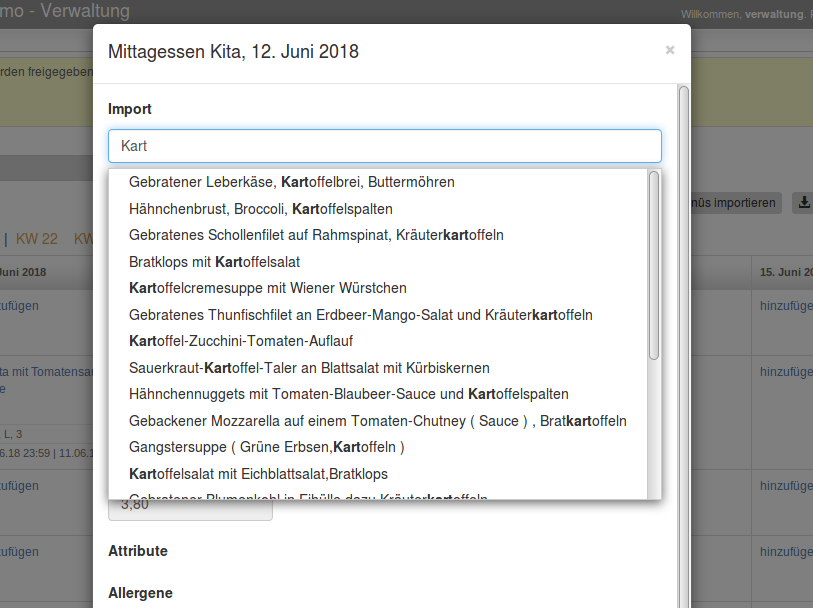
Sobald Sie einige Essen eingetragen haben, können Sie die Importfunktion bei der Speiseplangestaltung nutzen.
Wenn Sie dort ein Stichwort (z.B. "Kartoffel") eingeben, bietet das System Ihnen bereits hinterlegte Essen an, die dieses Stichwort enthalten.
Standardmenüs importieren
Wenn Sie Standardmenüs hinterlegt haben, können Sie diese automatisch in eine Woche übernehmen.
Hinweis:
Nutzen Sie bitte grundsätzlich den globalen Speiseplan, um Essen einzutragen.
- Öffnen Sie die gewünschte Kalenderwoche.
- Klicken Sie oben rechts auf die Funktion "Standardmenüs importieren".
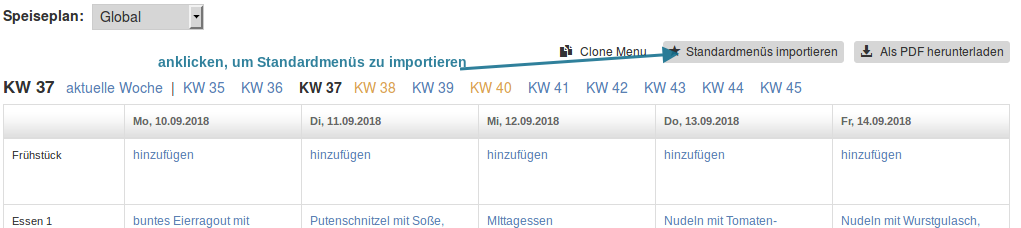
Alle Standardbeschreibungen werden automatisch in den Speiseplan eingetragen.
(Sie können die Beschreibungen anschließend bearbeiten.)
Mehr dazu:
- Wie Sie Standardmenüs hinterlegen erfahren Sie hier.
- Wie Sie Standardmenüs im Essenangebot hinterlegen, erfahren Sie hier.
Speiseplan Entwurf löschen
Wenn Sie Essen eingetragen haben (als Entwurf), können Sie den gesamten Wochenentwurf löschen.
(Als Entwurf angelegte Essen sind noch nicht freigegeben.)

Beim Klick auf "Entwurf löschen" erscheint eine Rückfrage.
Nach Bestätigung werden alle nicht freigegebenen Essen der Woche gelöscht.
Einzelnes Essen löschen
Wird ein Essen gelöscht:
- wird es vollständig entfernt
- und alle dazugehörigen Bestellungen werden ebenfalls gelöscht.
(Weil diese an die interne Essen-ID gebunden sind.)
Essen ändern
Bereits eingetragene und veröffentlichte Essen können geändert werden.
(Bedenken Sie, dass Ihre Kunden dieses Essen mit den bereits beschriebenen Eigenschaften eventuell schon bestellt haben.)
Hinweis:
Das Essen ändern ist unkritisch.
Aber beim Löschen eines Essens oder beim Setzen auf "nicht bestellbar" werden vorliegende Bestellungen gelöscht.
Gehen Sie auf --> BESTELLUNGEN / SPEISEPLÄNE --> Speisepläne.
Wählen Sie:
- eine Einrichtung oder
- "Global" (für alle Einrichtungen)
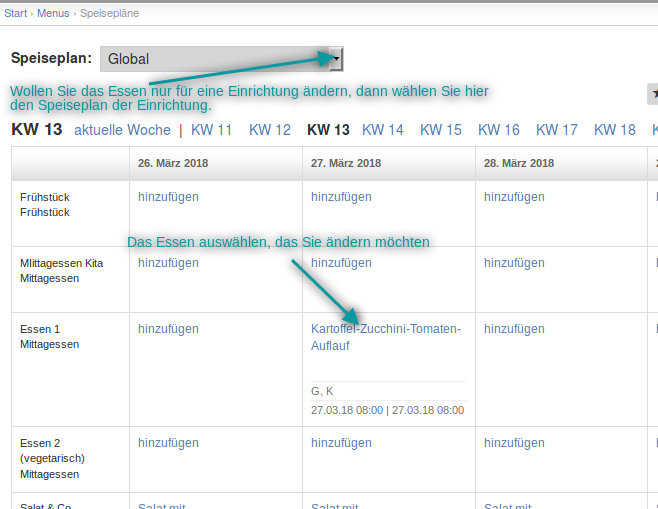
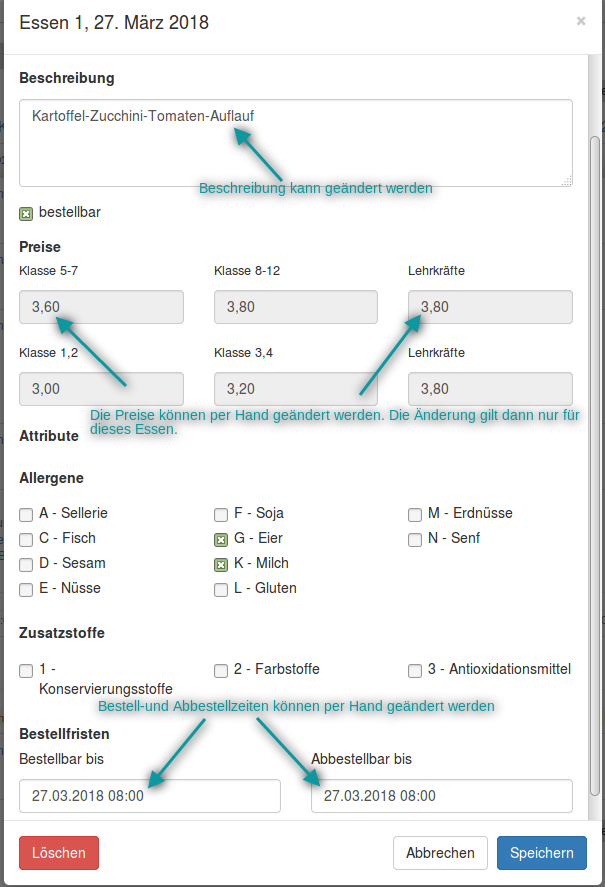
Ändern Sie z.B.:
- Beschreibung
- Allergene
- Bestellfrist (Abbestellfrist)
Achtung:
- Setzen Sie ein Essen auf "nicht bestellbar", werden vorliegende Bestellungen abbestellt.
- Beim Löschen werden alle bestehenden Bestellungen ebenfalls gelöscht.
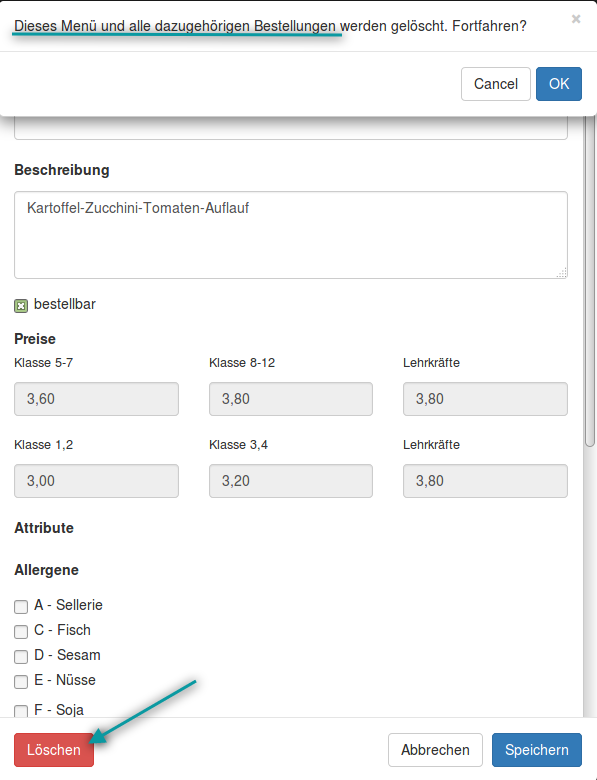
Wenn Sie danach ein neues Essen eintragen und veröffentlichen, werden Dauerbestellungen wieder automatisch gebucht.
Von Kund:innen eingetragene Be- oder Abbestellungen müssen erneut eingetragen werden.
Wenn ein Essen versehentlich gelöscht wurde:
Bitte kontaktieren Sie uns.
Ggf. sind Daten wiederherstellbar.
Kurzfristige Änderungen
Wichtiger Hinweis bei kurzfristigen Änderungen im Speiseplan:
Es kann zu einer doppelten Erfassung von Essen kommen, wenn nach der Synchronisation der Ausgabeterminals noch eine kurzfristige Änderung im Speiseplan vorgenommen wird.
Was genau passiert:
- Die Terminals hatten morgens bereits die Bestellungen für den Tag synchronisiert.
- Später wurde das geplante Essen für eine Einrichtung geändert.
- Dadurch wurde automatisch ein neues, lokales Essen für diesen Tag erstellt und die Bestellungen im System auf dieses übertragen.
- Die Terminals wurden danach jedoch nicht erneut synchronisiert.
- Bei der Ausgabe wurden deshalb die alten (globalen) Essen ausgegeben, während im Bestellsystem bereits das neue (lokale) Essen hinterlegt war.
- Bei der nächsten Synchronisation wurden dann die ausgegebenen globalen Essen zu der vorhandenen Bestellung der lokalen Essen hinzugebucht.
Wie lässt sich das verhindern?
Bitte nehmen Sie Änderungen am Essen immer vor, bevor die Ausgabegeräte gestartet (bzw. synchronisiert) werden.
Änderung von Bestellfristen und Preisgruppen
Bestellfristen und Preisgruppen werden beim Eintragen des Essens in den Speiseplan fest verknüpft.
Spätere Änderungen in der Konfiguration (z.B. Preise oder Bestellfristen) wirken nicht automatisch rückwirkend.
Hinweise:
- Preisänderungen im Speiseplan erfolgen per Doppelklick auf die Preisgruppe.
- Bereits erzeugte Rechnungen ändern sich nicht automatisch.
- Auf Wunsch können wir per Script ab einem bestimmten Tag alle Fristen aktualisieren.
Bilder der Speisen hinzufügen
Sie können Bilder in den Speiseplänen anzeigen lassen.
So funktioniert’s:
- Bilder vorbereiten:
- Speichern Sie die Bilder im JPG-Format.
- Benennen Sie die Bilddateien genau wie das jeweilige Gericht, z.B.:
- "Chili con Carne.jpg"
- "Spaghetti Bolognese.jpg"
- Groß- / Kleinschreibung beachten
- Umlaute / Sonderzeichen nach Möglichkeit vermeiden
- Benennen Sie die Bilddateien genau wie das jeweilige Gericht, z.B.:
- Speichern Sie die Bilder im JPG-Format.
- Bilder auf einen Webserver hochladen:
- Legen Sie die Bilder in einem öffentlich erreichbaren Verzeichnis ab, z.B.:
- https://ihre-domain.de/essen/
- Hinweis:
Die Bilder müssen öffentlich zugänglich sein, damit sie im Speiseplan angezeigt werden können.
- Legen Sie die Bilder in einem öffentlich erreichbaren Verzeichnis ab, z.B.:
- HTML-Code in der Menübeschreibung einfügen:
- Fügen Sie folgenden HTML-Code in die Beschreibung des jeweiligen Gerichts ein:
<b>Chili con Carne</b><br>
<img src="https://ihre-domain.de/essen/Chili con Carne.jpg" width="150" height="150">
- Fügen Sie folgenden HTML-Code in die Beschreibung des jeweiligen Gerichts ein:
Lokale Speisepläne
Lokale Speisepläne dienen ausschließlich dazu, Essen für eine einzelne Einrichtung zu ändern.
Sie dienen nicht zum Anlegen neuer Essen.
Beispiel:
Ein Kindergarten soll „Kartoffelbrei“ statt „Kartoffeln“ bekommen.
So geht’s:
--> BESTELLUNGEN / SPEISEPLÄNE
--> Speisepläne
--> gewünschte Einrichtung auswählen
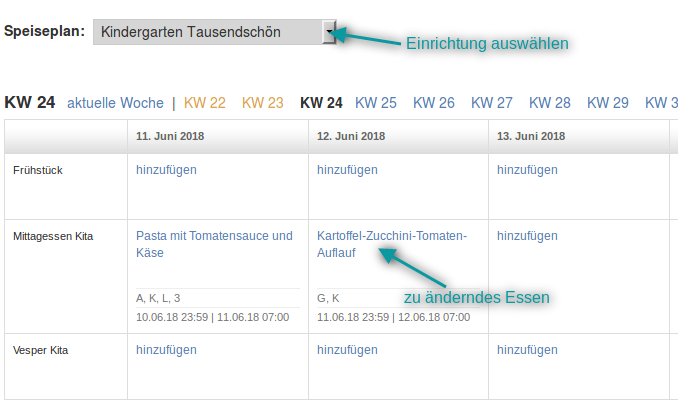
Ändern Sie die Beschreibung und gegebenenfalls Allergene etc.
Nach dem Speichern hat dieses Essen ein Fähnchen als Hinweis auf eine Änderung.
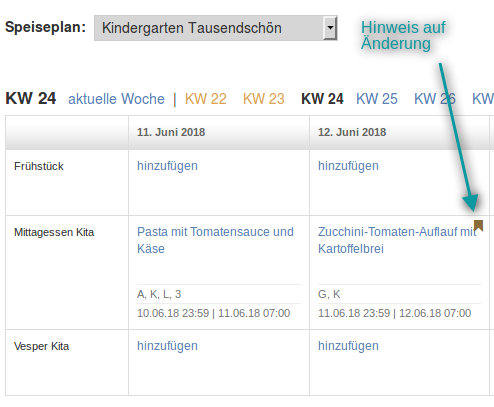
Das globale Essen für diesen Tag hat nun auch ein Fähnchen, mit dem Sie auf eine Änderung in einem lokalen Speiseplan hingewiesen werden.
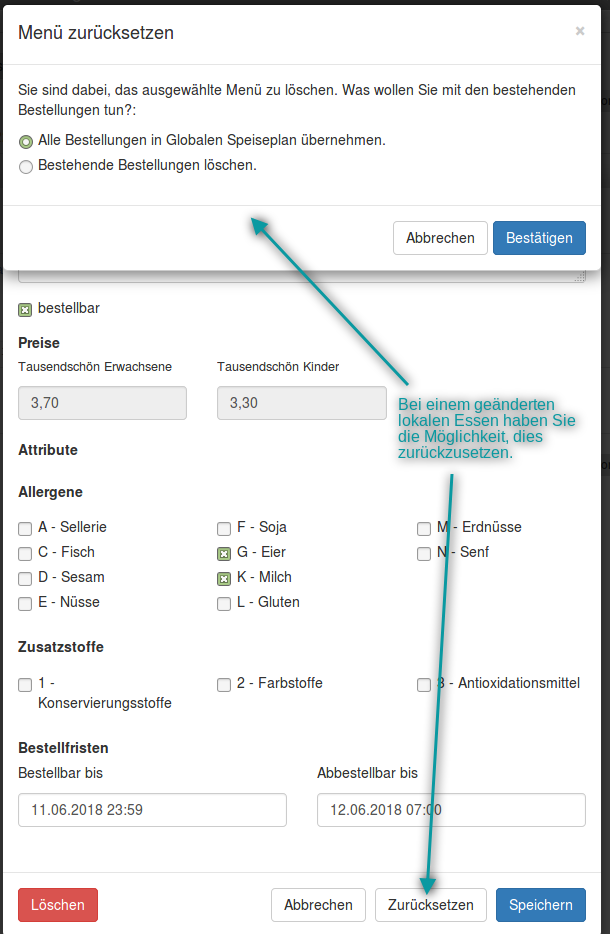
Bei einem geänderten lokalen Essen haben Sie die Möglichkeit, diese Änderung zurückzusetzen.